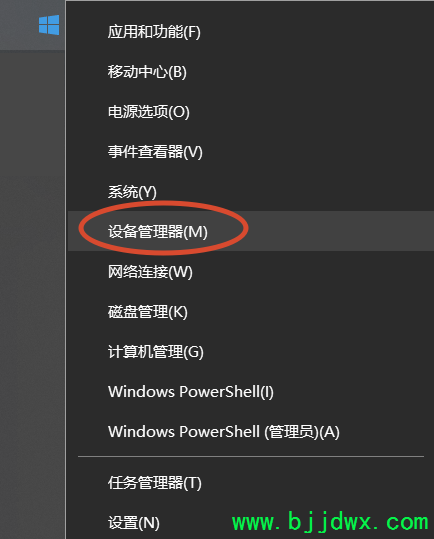
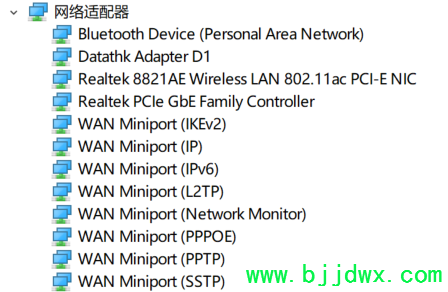
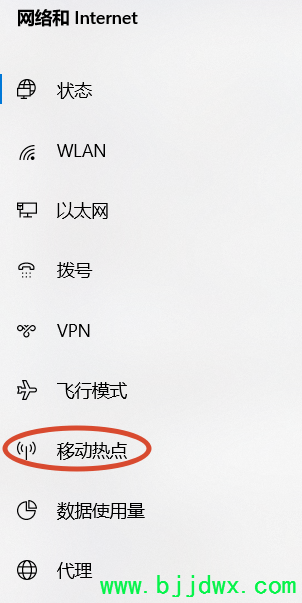
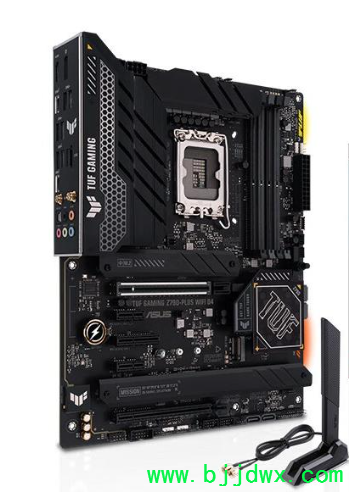
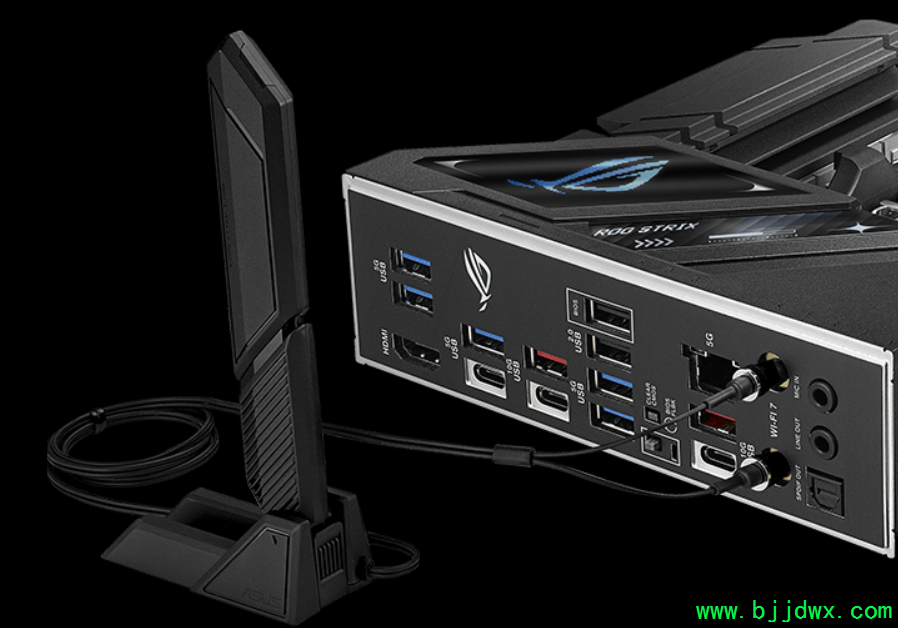
 若设备带有黄色感叹号,说明驱动缺失。前往主板品牌官方网站,搜索你的主板型号,然后下载对应的、最新的无线网卡驱动,并安装。这一步操作,可能要借助U盘转下驱动文件、或者是有线连接。连接无线网络驱动安装完成后,点击任务栏右下角的网络图标。在确保WLAN处于开启状态,在弹出的列表中找到你的目标WiFi名称(SSID),进行连接,勾选"自动连接",方便下次自动联网。建议优先选择路由器的5GHz频段进行连接,该频段速度更快且抗干扰能力更强,可以为台式机提供更稳定的网络体验。提供"热点"服务当我们电脑上自带WiFi模块,可以在电脑已经通过其他方式(比如:有线连接)连接到互联网的前提下,开启"移动热点"功能,用我们的台式机提供WiFi服务。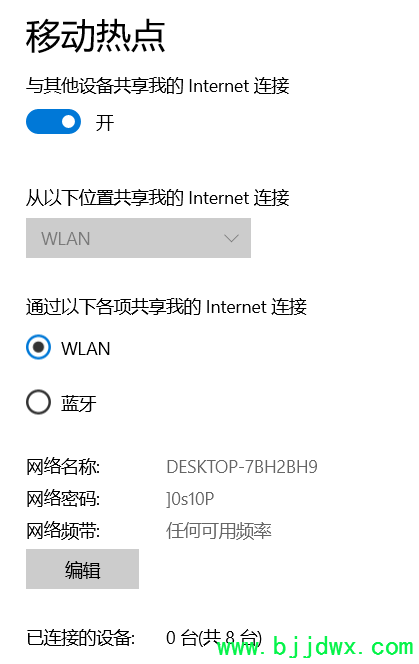
 |家电维修|手机版|家电维修技术论坛
( 蜀ICP备14030498号 川公网安备51102502000162号 )|网站地图
|家电维修|手机版|家电维修技术论坛
( 蜀ICP备14030498号 川公网安备51102502000162号 )|网站地图
GMT+8, 2026-11-1 12:39
Powered by Discuz! X3.4
© 2001-2023 Discuz! Team.

 ad33670cf54139c1a39d54bd3979afd9.png