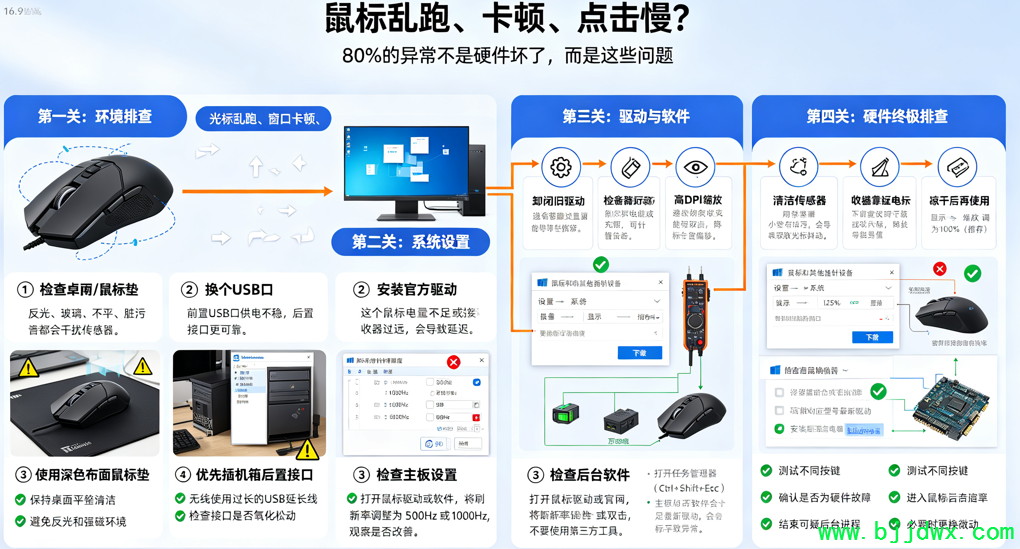
不管是办公鼠标、游戏鼠标,经常遇到光标不受控制乱跑、拖动窗口卡顿、点击反应慢。很多人第一反应就是鼠标坏了,直接换新。
我处理大量桌面故障后发现:80%鼠标异常并非硬件损坏,只是系统设置、驱动、供电或者桌面环境造成。
整理一套由浅入深排查流程,普通人跟着一步步操作就能解决,同时附上运维踩坑总结。
光电鼠标不要放在玻璃、反光桌面、纹理杂乱桌布上。光滑玻璃无法反射光源,直接导致光标飘移、跳标。
✅推荐:纯色鼠标垫、哑光木质桌面
很多同事跑来报修鼠标漂移,上门一看直接放在玻璃桌面。这种基础问题最简单,却最多人忽视,优先排查,避免白折腾驱动设置。
有线USB鼠标:尽量插机箱后置原生USB口,不要长期使用劣质拓展坞、前置延长线。拓展坞供电不足,极易出现断断续续卡顿。
无线鼠标:接收器远离路由器、蓝牙设备,2.4G信号容易被WiFi干扰。
办公环境里大量无线键鼠扎堆,信号互相干扰是重灾区。遇到无线鼠标飘移,优先把接收器插靠近鼠标的直连USB口,比调整系统设置见效更快。
电池电压不足时,光标会明显卡顿、间歇性失灵。不要等到完全没电才更换。
小贴士:蓝牙鼠标相比2.4G无线,更容易出现延迟,办公追求稳定优先选2.4G接收器款。
操作路径:控制面板 → 鼠标 → 指针选项
取消勾选【提高指针精确度】
原理:这是系统加速度,移动快慢速度不一致,画图、精细办公、修图时光标容易失控。
很多新手不知道这个选项。游戏玩家、设计人员务必关闭;只简单浏览网页可以保留,追求光标稳定建议直接取消。
控制面板 → 电源选项 → 更改高级电源设置
USB设置 → USB选择性暂停设置 → 设置为【禁用】
作用:防止系统闲置时自动切断USB供电,导致鼠标瞬间断连卡顿。
笔记本用户出现鼠标时不时消失、卡顿,这条设置解决一半案例,属于必调选项。
带有官方驱动(罗技、雷蛇、达尔优等),在驱动内调整回报率。
普通办公鼠标:125Hz足够;游戏可以500Hz,不建议盲目拉满1000Hz。
不少人盲目拉高回报率,老旧电脑USB控制器负载过高,反而出现卡顿、掉帧,适合自己设备最重要,参数不是越高越好。
设备管理器 → 鼠标和其他指针设备
右键鼠标设备:卸载设备,重启电脑自动重装驱动。
⚠️不要无脑用第三方驱动工具,优先Windows自带驱动或者鼠标品牌官方驱动。
第三方驱动工具经常安装兼容驱动,反而造成光标异常,能系统自动匹配就不要额外安装。
✅软件/设置问题:卡顿时光标只是漂移、延迟,不会完全消失;重启电脑后偶尔短暂恢复
❌硬件损坏:光标经常性突然消失、USB反复断开重连、鼠标按键失灵,更换其他电脑依旧故障。
判断技巧:把鼠标插到另一台电脑测试。另一台电脑正常=本机系统/设置问题;另一台依旧飘移=鼠标硬件故障,直接更换。
很多情况是桌面、信号干扰、系统电源策略导致,不要急着花钱换新。
过高DPI,微小震动就会光标乱跑,办公建议800–1600DPI区间。
可以尝试断开重新配对、远离无线发射器;如果长期需要精准操作,尽量避开蓝牙。
电脑同时接入有线鼠标+蓝牙鼠标,两个输入设备互相冲突,偶尔造成光标错乱,不用的鼠标及时断开。
1.更换鼠标垫/桌面 → 2.更换USB接口,移除拓展坞 → 3.更换电池(无线款)
4.关闭提高指针精确度 →5.禁用USB选择性暂停
6.其他电脑交叉测试,区分软件/硬件故障
小小的鼠标故障,看起来不起眼,但是持续卡顿、光标飘移会极大降低办公效率。
我发现,大家习惯上来就怀疑硬件,忽略环境与系统设置。遵循「先简单、后复杂」的排查思路,大部分问题不用额外花钱。
你有没有遇到鼠标莫名飘移、拖动延迟的情况?最后是怎么解决的?评论区一起交流。
 |家电维修|手机版|家电维修技术论坛
( 蜀ICP备14030498号 川公网安备51102502000162号 )|网站地图
|家电维修|手机版|家电维修技术论坛
( 蜀ICP备14030498号 川公网安备51102502000162号 )|网站地图
GMT+8, 2026-11-1 12:01
Powered by Discuz! X3.4
© 2001-2023 Discuz! Team.

 765145ee03e8b4d48c2535d94df55fcc.png