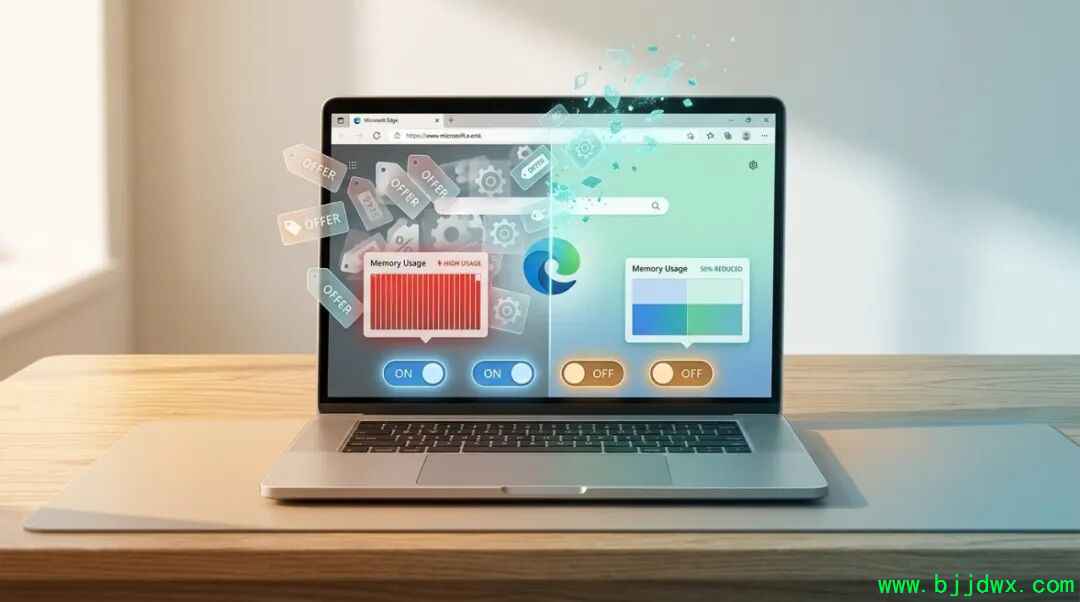
 你有没有发现,刚买电脑或刚重装系统那会儿,Edge 浏览器轻快得简直像一道闪电。
可几个月用下来,它怎么就变成了一头**“吃内存怪兽”**?
明明只开了三四个网页查资料,电脑风扇就开始呼呼狂啸;切个文档卡顿两三秒;更离谱的是,哪怕你随手点右上角红叉把它关了,打开任务管理器一看——好家伙,十几个 msedge.exe 依然悄无声息地霸占在后台,稳稳吃着四五百兆内存!
说实话,这真不能怪你的电脑配置不行。
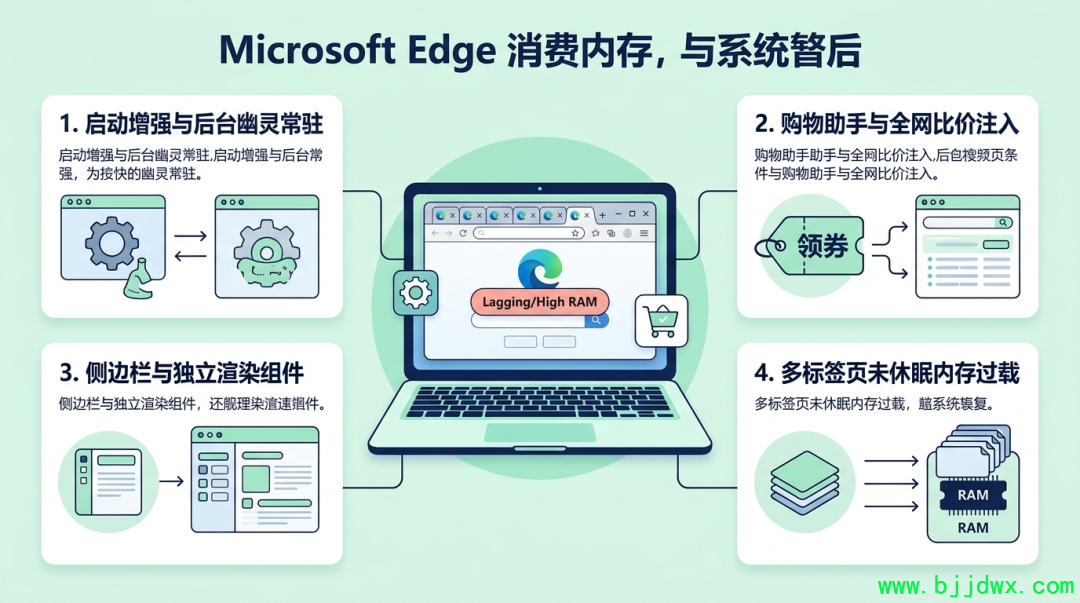
当年的 Edge 凭借 Chromium 内核的纯净与高效,一度把“内存大户” Chrome 踩在脚下。但这两年微软在它身上动的心思实在太多了:为了显得“智能”,它往里塞了购物比价、开机预载、侧边栏小组件,甚至连关掉窗口都要赖在后台。
这感觉就像你本来只买了一辆轻巧省油的通勤小轿车,厂家却非要在后备箱塞个 200 斤的自动售货机,车顶还装个大喇叭。哪怕你拔了车钥匙锁车回家,发动机还在车库里轰隆隆怠速空转。
今天千羽就带大家彻底给 Edge “瘦个身”。不需要装任何清理软件,不改任何复杂注册表,更不会弄丢你的书签、收藏夹和密码。
只需在自带设置里关闭这 4 个“自作聪明”的开关,实测能让日常内存占用立减一半以上,启动速度重回刚装机时的丝滑!
这是导致很多小伙伴电脑“莫名卡顿”的头号元凶。
很多人以为把浏览器窗口关了就是退出了,实际上微软为了让你在下次点击图标时“快上 0.2 秒”,默认开启了启动增强。也就是说,电脑只要一开机,Edge 的核心进程就直接悄悄驻留在内存里;就算你把它关了,后台扩展和应用依然在死皮赖脸地跑。
用牺牲整机宝贵运行内存的代价,去换那微不足道的一点点启动速度,对于 8GB 或 16GB 内存的办公电脑来说,完全是得不偿失。
👉 操作步骤:关闭之后,只要你点击红叉退出 Edge,任务管理器里的几十个后台进程会在 2 秒内全部干干净净地注销退出。开机内存直接释放 300MB~500MB,再也不会有看不见的幽灵在后台偷跑你的电量和算力!
你平时用 Edge 逛淘宝、京东,或者打开任何带商品属性的网页时,是不是经常遇到这种怪事:
页面刚滑下来就明显掉帧卡顿,接着右上角地址栏突然跳出一个蓝色小标签,热情地提示你:“已为您找到历史最低价”或者“为您应用 3 张可用优惠券”。
这是微软内置的**购物助手(Shopping Assistant)**在作怪。
为了在后台帮你全网比价,只要你一打开网页,Edge 就会在后台强行注入比价脚本,并在后台不断抓取数据、向微软服务器上传遥测日志。不仅拖慢网页的加载渲染速度,还白白占着 CPU 资源。
对于绝大多数习惯用自己手机领券的打工人来说,这个功能完全是纯粹的累赘。
👉 操作步骤:关掉之后,网页没有了额外的后台脚本注入与监控,再次打开电商页面或复杂资讯网页,滑动切换的丝滑度立马提升一个档次!
仔细看你的 Edge 右侧,是不是常年挂着一条细长的黑灰色侧边栏?
里面塞满了必应搜索、Copilot、MSN 资讯小卡片、小游戏、工具箱……
很多朋友以为“只要我不去点它,它就只是几个图标摆在那里”。大错特错!
在 Chromium 架构下,侧边栏里的这些小工具,每一个本质上都是一个独立的轻量网页渲染器(WebView2)。即使你从不点击,它们在后台也会定时刷新天气、拉取新闻动态、保持长连接,悄无声息地吞噬掉 200MB 左右的内存空间。
👉 操作步骤:整洁干净的纯粹浏览窗口重现眼前,后台原本多出来的三四个渲染子进程也随之彻底灰飞烟灭。
如果你和千羽一样,每天上班一查资料、写方案,不知不觉就会在浏览器顶端堆出 20 到 30 个标签页:
每个标签页都在后台持续驻留,一个吃 80MB,二十个合起来就是整整 2GB 内存!电脑不卡才怪。
其实 Edge 自带了一个非常强悍的神器——睡眠标签页(Sleeping Tabs),原理是把那些你暂时不看的网页在后台“冷冻”起来,暂停它的所有脚本和内存开销;当你重新点到它时,零点几秒瞬间唤醒。
但问题出在微软官方的默认策略上:官方默认给的闲置时间太保守了(通常是 2 小时未活动才休眠)。等你闲置 2 小时,整整一个上午的内存早就被榨干了!
我们必须手动把它调成**“激进冷冻模式”**。
 👉 操作步骤:
改完之后会发生什么?
只要某个网页放在后台超过 5 分钟没看,它的标签页就会自动变成一层柔和的半透明磨砂质感(代表已被深度冻结)。
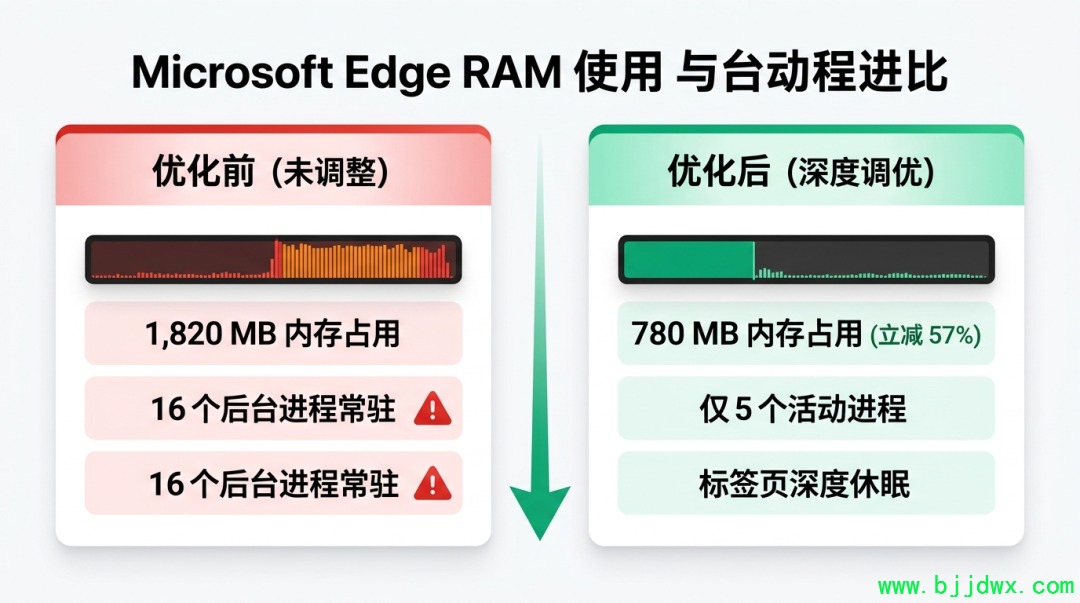
千羽亲测:在同时打开 15 个复杂网页的严苛测试下,5 分钟后 12 个后台标签页全部被冻结,Edge 占用的总内存直接从 1,820MB 骤降至 780MB,整整省下了 57% 的内存!
更棒的是,当你需要查看时,鼠标点上去的瞬间它就立刻满血复活,阅读进度、输入框草稿完全不受任何影响。
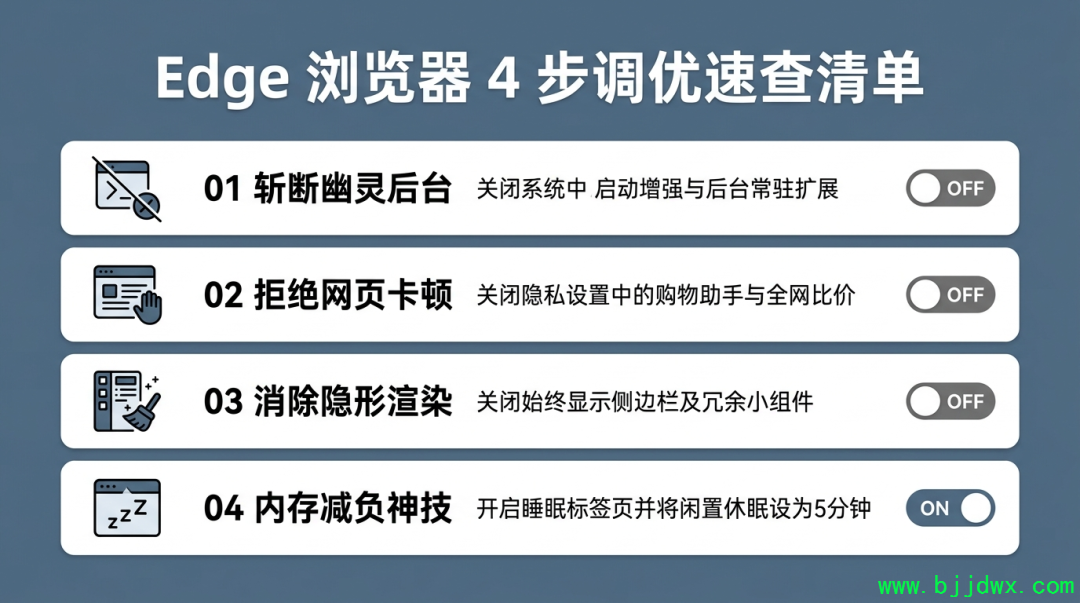
为了方便大家对照操作和随时翻看,千羽特意将这 4 个开关整理成了一张清晰的速查清单:
把这 4 个自作聪明的开关一关,Edge 就彻底褪去了臃肿的商业外衣,还原成当年那个纯粹、敏捷、响应如飞的原生极速浏览器。
你的 Edge 平时都开多少个网页?关掉这几个开关后,任务管理器里的内存占用了多少?快去试一试,在评论区晒出你的优化战绩吧!💬
 |家电维修|手机版|家电维修技术论坛
( 蜀ICP备14030498号 川公网安备51102502000162号 )|网站地图
|家电维修|手机版|家电维修技术论坛
( 蜀ICP备14030498号 川公网安备51102502000162号 )|网站地图
GMT+8, 2026-11-2 03:25
Powered by Discuz! X3.4
© 2001-2023 Discuz! Team.

 51e5801554de9882c030133494fd0290.jpg