买电脑、看配置表,满屏英文数字看不懂?今天这一篇,从头到尾给你讲明白。CPU、内存、硬盘、显卡、主板、电源,一个不落。
看完再去看配置单,你就知道每个参数代表什么,不再被忽悠。
一、CPU:电脑的大脑CPU就是处理器,电脑的"大脑"。目前市面上就两家在打:Intel和AMD。
 1. Intel酷睿系列怎么读?
拿"Intel酷睿 i5-12400F"举例,拆成四段看:
[td]
| 编号部分 | 含义 | 说明 |
| i5 | 等级定位 | i3入门,i5主流,i7高端,i9旗舰 |
| 12 | 代数 | 第12代,数字越大越新 |
| 400 | SKU型号 | 同代同等级里的具体型号,数字越大性能越强 |
| F | 后缀字母 | 代表无核显,必须配独立显卡 |
所以"i5-12400F"连起来就是:第12代酷睿i5,中端定位,无核显版本。
再比如i7-13700K:第13代i7,高端定位,K代表不锁倍频可以超频。
Intel常见后缀字母速查:
[td]
| 后缀 | 含义 |
| 无后缀 | 标准版,带核显 |
| F | 无核显,必须配独显 |
| K | 不锁倍频,可超频 |
| KF | 可超频 + 无核显 |
| T | 低功耗版 |
| X/XE | 旗舰高性能版 |
2. Intel全新Ultra系列是什么?2023年底Intel搞了个大动作:推出了全新品牌线——Intel酷睿Ultra,跟传统i系列并行存在。
简单说:传统i系列是老架构,Ultra是新架构,带NPU(AI加速单元),是Intel未来的主力方向。
Ultra系列怎么分类?
Ultra分两套命名体系,一套给笔记本,一套给桌面。
笔记本端:Ultra + 数字系列
拿"Intel酷睿Ultra 7 155H"举例:
[td]
| 编号部分 | 含义 | 说明 |
| Ultra | 新品牌标识 | 新架构,带NPU |
| 7 | 等级定位 | Ultra 5主流,Ultra 7高端,Ultra 9旗舰 |
| 15 | 代数/SKU前缀 | 第一代Ultra(Meteor Lake),15代表第1代 |
| 5 | SKU细分 | 同等级里定位高低,数字越大越强 |
| H | 后缀 | H标压高性能,U低压轻薄本,HX旗舰级 |
连起来就是:第一代酷睿Ultra 7,高端定位,标压高性能版本。
到了第二代Ultra(Arrow Lake / Lunar Lake),命名变成"Ultra 5/7/9 2xx系列",比如Ultra 7 255H,2开头代表第二代。
桌面端:Ultra + 不带i的新命名
桌面Ultra直接砍掉了i的前缀,拿"Intel酷睿Ultra 5 245K"举例:
[td]
| 编号部分 | 含义 | 说明 |
| Ultra | 新品牌标识 | 新架构桌面版(Arrow Lake) |
| 5 | 等级定位 | Ultra 5主流,Ultra 7高端,Ultra 9旗舰 |
| 2 | 代数 | 第二代Ultra桌面版 |
| 45 | SKU型号 | 数字越大性能越强 |
| K | 后缀 | 不锁倍频,可超频(含义跟传统K一致) |
连起来就是:第二代酷睿Ultra 5桌面版,主流定位,可超频。
Ultra系列后缀速查:
[td]
| 后缀 | 含义 | 端 | 说明 |
| 无后缀 | 标准版 | 桌面/笔记本 | 桌面版带核显 |
| K | 不锁倍频可超频 | 桌面 | — |
| KF | 可超频 + 无核显 | 桌面 | 必须配独显 |
| F | 无核显 | 桌面 | 必须配独显 |
| H | 标压高性能 | 笔记本 | 游戏本/创作本 |
| HX | 旗舰级标压 | 笔记本 | 顶级游戏本 |
| U | 低压省电 | 笔记本 | 轻薄本/办公本 |
| V | 超低功耗 | 笔记本 | Lunar Lake特有 |
传统i系列 vs Ultra系列对比:
[td]
| 对比项 | 传统酷睿i系列 | 酷睿Ultra系列 |
| 品牌前缀 | i3/i5/i7/i9 | Ultra 5/7/9 |
| 架构 | 老架构(Raptor Lake等) | 新架构(Meteor Lake / Arrow Lake) |
| NPU | 无 | 有(AI加速单元) |
| 桌面端代数 | 12-14代(i5-12400F到i9-14900K) | Ultra 200系列起步 |
| 核显 | 部分型号带 | 桌面版带核显,F后缀除外 |
| 定位 | 当前主流性价比 | Intel未来主力方向 |
| 买新电脑选谁 | 12-14代性价比高 | 新装机建议优先看Ultra |
一句话总结:i系列是经典老将性价比高,Ultra是新架构带AI加速,Intel未来的主推方向。买新机优先看Ultra,预算有限选12/13代i系列也不亏。
3. AMD锐龙系列怎么读?AMD的命名规则跟Intel类似,拿"AMD锐龙5 5600X"举例:
[td]
| 编号部分 | 含义 | 说明 |
| 锐龙5 | 等级定位 | 锐龙3入门,锐龙5主流,锐龙7高端,锐龙9旗舰 |
| 5 | 代数 | 第5代锐龙,数字越大越新 |
| 600 | SKU型号 | 同代同等级的具体型号 |
| X | 后缀字母 | 代表加强版频率略高 |
连起来就是:第5代AMD锐龙5,中端定位,加强版。
再比如锐龙7 7800X3D:第7代锐龙7,高端,3D代表用了3D V-Cache缓存技术,游戏性能很强。
AMD常见后缀字母速查:
[td]
| 后缀 | 含义 |
| 无后缀 | 标准版 |
| X | 加强版,频率更高 |
| X3D | 搭载3D缓存,游戏神器 |
| G | 带核显的APU版本 |
| GE | 带核显的低功耗版 |
3. Intel vs AMD怎么选?[td]
| 对比项 | Intel酷睿 | AMD锐龙 |
| 命名结构 | i3/i5/i7/i9 + 代数 + SKU + 后缀 | 锐龙3/5/7/9 + 代数 + SKU + 后缀 |
| 代数看法 | 前两位数字 | 第一位数字 |
| 核显 | 部分型号带(无F后缀的) | G后缀才带核显(7000系列除外) |
| 超频 | K后缀可超 | 大部分可超 |
| 游戏旗舰 | i9-14900KS | 锐龙7 9850X3D |
二、内存:电脑的短期记忆内存决定电脑同时能处理多少任务。容量不够,开几个网页就开始卡。
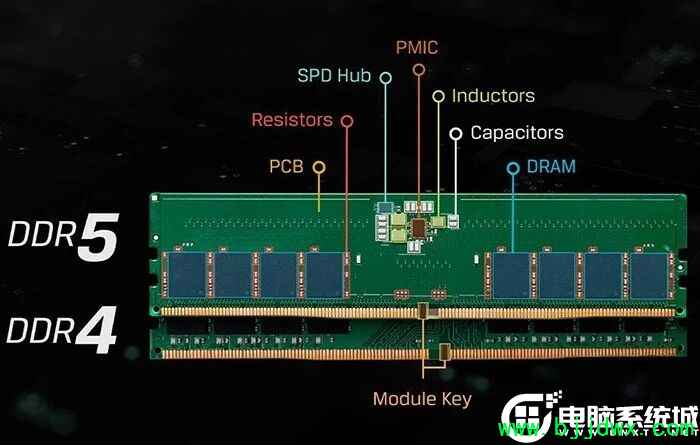
1. DDR4和DDR5怎么区分?目前主流就两种:DDR4和DDR5。
[td]
| 对比项 | DDR4 | DDR5 |
| 针脚数 | 288针 | 288针(防呆缺口位置不同) |
| 默认电压 | 1.2V | 1.1V |
| 起步频率 | 2133MHz | 4800MHz |
| 常见频率 | 2666/3200/3600MHz | 5600/6000/6400MHz |
| 单条最大容量 | 32GB | 128GB(理论) |
| 上市时间 | 2014年 | 2021年 |
注意:DDR4和DDR5不兼容。 主板插槽物理上就不一样,插不进去。买内存前一定先确认主板支持哪一代。
2. 内存频率怎么看?内存频率就是数据传输速度,单位MHz,数字越大越快。
但有个坑:内存频率要看实际运行频率,不是标称频率。
比如DDR4-3200,标称3200MHz,但默认可能跑在2666MHz。需要在BIOS里开启XMP(Intel)或EXPO(AMD)才能跑到标称频率。
简单理解:
- DDR4:3200MHz是甜点频率,性价比最高
- DDR5:6000MHz是目前甜点,性价比最优
3. 内存容量建议[td]
| 用途 | 推荐容量 |
| 办公上网 | 8GB起步,16GB舒服 |
| 游戏 | 16GB起步,32GB宽裕 |
| 视频剪辑/渲染 | 32GB起步,64GB不嫌多 |
三、硬盘:电脑的长期仓库硬盘存你的系统、软件、文件。现在分三种主流类型。
三种硬盘对比[td]
| 类型 | 全称 | 接口 | 速度 | 价格 | 适用场景 |
| SATA SSD | 串行ATA固态硬盘 | SATA接口 | 约500MB/s | 便宜 | 老电脑升级、大容量存储 |
| M.2 SSD | M.2接口固态硬盘 | M.2插槽 | 2000-7000+MB/s | 中等 | 系统盘、软件盘(主流首选) |
| 机械硬盘HDD | 硬盘驱动器 | SATA接口 | 100-200MB/s | 最便宜 | 大容量仓库盘、备份 |
重点说M.2: M.2是接口形态,不是协议。M.2硬盘分两种:
[td]
| 协议 | 速度 | 说明 |
| NVMe(PCIe) | 2000-7000+MB/s | 走PCIe通道,速度快,现在买M.2基本都是这个 |
| SATA(M.2) | 约500MB/s | 走SATA通道,速度跟普通SATA SSD一样,老产品 |
所以买M.2硬盘,认准NVMe协议 + PCIe 4.0或5.0,别买到M.2 SATA的。
四、显卡:画面的发动机显卡决定游戏帧数、视频渲染速度。两家在打:NVIDIA和AMD。
 1. NVIDIA(N卡)命名规则
拿"RTX 4060"举例:
[td]
| 编号部分 | 含义 |
| RTX | 支持光追的系列(GTX不支持光追) |
| 40 | 第40代(代数) |
| 60 | 等级定位(50入门,60主流,70高端,80旗舰,90双芯旗舰) |
| Ti/Super | 加强版 |
2. AMD(A卡)命名规则拿"RX 7600"举例:
[td]
| 编号部分 | 含义 |
| RX | AMD显卡系列 |
| 7 | 第7代(代数) |
| 600 | 等级定位(百位越大越高端) |
| XT | 加强版 |
五、主板:连接一切的骨架主板把CPU、内存、显卡、硬盘全连在一起。选主板主要看三点:
[td]
| 要点 | 说明 |
| 芯片组 | 必须跟CPU匹配。Intel的B760/Z790配Intel CPU,AMD的B650/X670配AMD CPU |
| 板型大小 | ATX(大)、M-ATX(中)、ITX(小),看机箱支持哪种 |
| 接口数量 | M.2插槽几个、USB接口够不够、内存插槽几条 |
芯片组后缀含义:
[td]
| 后缀 | Intel | AMD |
| B | 主流(B760) | 主流(B650) |
| H | 入门(H610) | — |
| Z | 高端可超频(Z790) | — |
| X | — | 高端(X670) |
| A | — | 入门(A620) |
一句话:主板芯片组字母决定档次,数字决定代数,必须跟CPU配套买。
六、电源:别在电源上省钱电源给所有硬件供电,差的电源可能烧掉整台电脑。
1. 功率怎么算?把CPU和显卡的TDP(热设计功耗)加起来,再留出30%-50%余量。
举例:i5-12400F(65W)+ RTX 4060(115W)= 180W,建议额定450W-550W电源。
[td]
| 配置档次 | 推荐功率 |
| 入门(i3/R3 + 入门独显) | 450W-550W |
| 主流(i5/R5 + 中端独显) | 550W-650W |
| 高端(i7/R7 + 高端独显) | 750W-850W |
| 旗舰(i9/R9 + 旗舰独显) | 1000W+ |
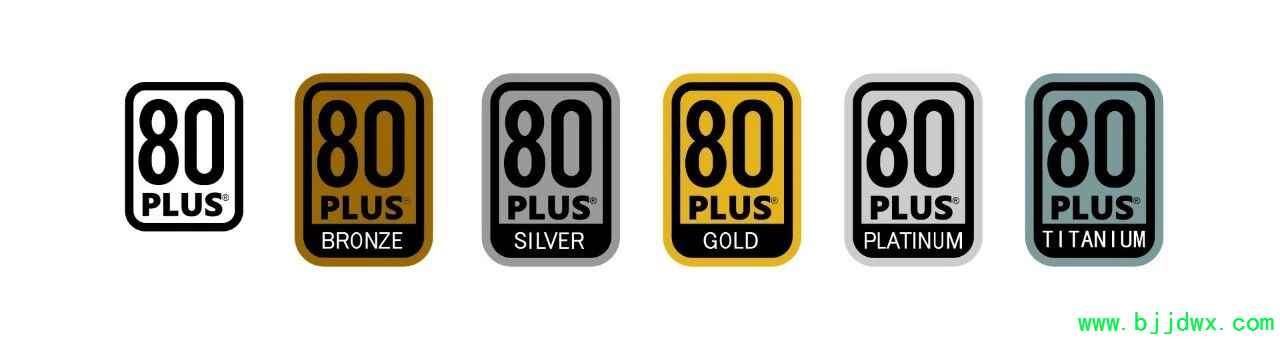
2. 认准80PLUS认证
[td]
| 认证等级 | 转换效率 | 建议 |
| 白牌 | 80% | 最低门槛 |
| 铜牌 | 82-85% | 入门可用 |
| 金牌 | 87-90% | 主流推荐 |
| 白金牌 | 90-92% | 高端选择 |
| 钛金牌 | 92-94% | 发烧级 |
买电源三个原则:
- 看额定功率,不看"最大功率"或"峰值功率"
- 认准80PLUS金牌及以上
- 选知名品牌(海盗船、振华、海韵、长城等),杂牌电源是定时炸弹
记住一句话:买电脑配置,先定CPU和显卡,其他配件围着它们配,电源千万别省。
看懂了这篇,再去逛京东看配置单,每个参数你都能对上号。
 |家电维修|手机版|家电维修技术论坛
( 蜀ICP备14030498号 川公网安备51102502000162号 )|网站地图
|家电维修|手机版|家电维修技术论坛
( 蜀ICP备14030498号 川公网安备51102502000162号 )|网站地图

 8c3821f1a3ce6d4773ce31b33d673e56.jpg