|
| 在重装系统时,一般我们都是默认选择C盘,而C盘之外的盘符作为文件存储盘。最近,有一个网友在重做系统的时,出现无法选择C盘的情况,那么重装系统出现无法选择C盘怎么办?下面家电维修技术论坛分享一下安装系统时C盘无法选择解决方法。
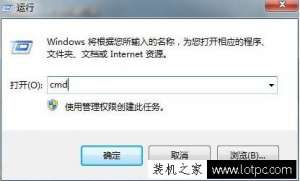
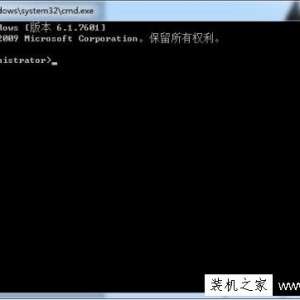
在出现无法选择C盘的情况下,首先我们要停止一系列的操作,接着关闭电脑,拔出U盘,然后启动电脑,进行相关设置!(系统一定还能进去哦) 1、启动电脑后,按快捷组合键Win+R打开快速运行,接着输入cmd命令,然后点击回车确定打开管理员命令提示符,如下图所示:
管理员命令提示符窗口如下:
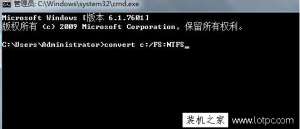
2、打开后,接着在窗口中输入“convert c:/FS:NTFS”,回车根据提示继续进行操作即可,如下图所示:
完成以上操作即可! 主要就是将C盘FAT32转NTFS,就可以解决这个问题了。如果你已经进入不了系统中,建议使用系统U盘或者系统光盘进入PE系统中,使用分区工具,比如DiskGenius,重新分区即可。 本文电脑维修相关文章是互联网收集整理,想要学习更多相关文章请到维修论坛https://www.bjjdwx.com/forum.php交流! |
 |家电维修|手机版|家电维修技术论坛
( 蜀ICP备14030498号 川公网安备51102502000162号 )|网站地图
|家电维修|手机版|家电维修技术论坛
( 蜀ICP备14030498号 川公网安备51102502000162号 )|网站地图
GMT+8, 2026-9-18 13:00
Powered by Discuz! X3.4
© 2001-2023 Discuz! Team.