|
| 电脑系统出问题算是常见的一种故障了,有的系统文件损坏,导致了进不了系统中。那么这时如果你桌面上有重要的资料文件,就拷不出来了。电脑系统奔溃如何找回桌面文件?其实我们可以通过U盘启动工具轻松找回桌面文件,跟着家电维修技术论坛小编来学习一下吧!
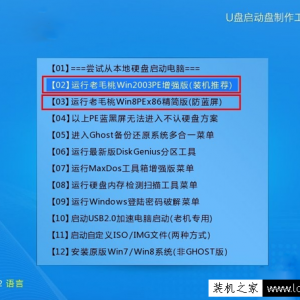
所需工具: 1、U盘一个 2、启动盘制作工具一个,网上去下载,比如大白菜、老毛桃、电脑店、U大师等启动制作工具,制作步骤十分建议,插入U盘,使用软件一键制作的,因此小编就不详细说了。 首先来了解一下电脑桌面的路径: Win7、Win10系统桌面路径:在计算机—C盘—Users—电脑用户名——桌面(desktop); XP系统桌面路径:C:\Documents and Settings\Windows\桌面; 方法一: 1、以华硕主板为例,电脑插入制作好的U盘工具,在电脑开机的时候,连续点击F8键,来到快捷启动界面,选择你的U盘,那么这时能够进入U盘启动界面中,选择【02】Windows 8PE(新机型)进入PE系统,如下图所示;其它品牌的主板或者笔记本启动快捷键都是不一样的,可以参考:如何进入u盘启动界面 U盘启动快捷热键大全
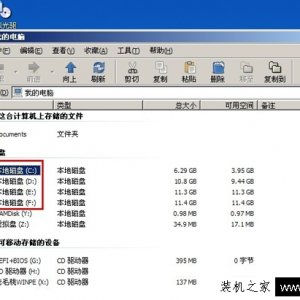
2、进入PE系统中,点击我的电脑,打开存放重要文件数据的路径,这样就可以找到桌面重要文件将其备份出来了。
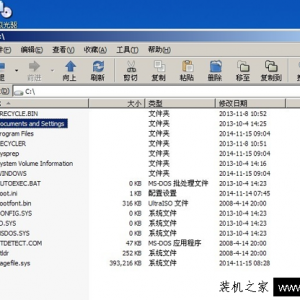
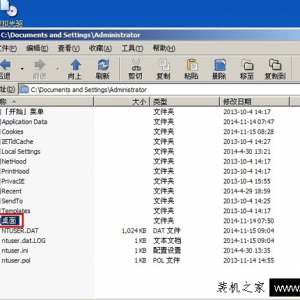
在进入Documents and settings 文件夹。
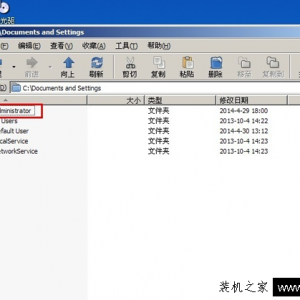
再进入Administrator 文件夹中,如下图所示:
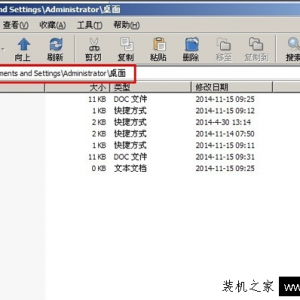
直接进入桌面的文件夹中;
在这一步是不是找到你的桌面上的重要文件了?将重要资料到导入到你的U盘吧!
Win7、Win10系统桌面路径:在计算机—C盘—Users—电脑用户名——桌面(desktop); XP系统桌面路径:C:\Documents and Settings\windows\桌面; 以上就是家电维修技术论坛提供的电脑系统奔溃找回桌面文件的方法,如果你遇到电脑系统坏了,C盘有重要的文件资料,不妨使用以上的方法将重要资料拷出来。 本文电脑维修相关文章是互联网收集整理,想要学习更多相关文章请到维修论坛https://www.bjjdwx.com/forum.php交流! |
 |家电维修|手机版|家电维修技术论坛
( 蜀ICP备14030498号 川公网安备51102502000162号 )|网站地图
|家电维修|手机版|家电维修技术论坛
( 蜀ICP备14030498号 川公网安备51102502000162号 )|网站地图
GMT+8, 2026-9-18 12:56
Powered by Discuz! X3.4
© 2001-2023 Discuz! Team.