|
| 在使用Win10系统的过程中,难免还是会遇到各种问题,不少用户应该都遇到过音量无法调节的问题,播放音乐或玩游戏时发现音量无法调节了,那么Win10系统音量无法调节怎么办?下面家电维修技术论坛小编分享一下Win10系统音量无法调节解决方法,帮助解决Win10系统音量无法调节的问题。
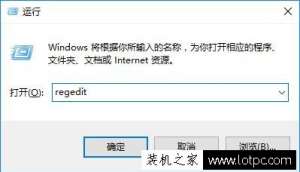
Win10系统音量无法调节解决方法如下: 1、按下Win+R键打开运行,输入regedit,回车打开注册表编辑器;
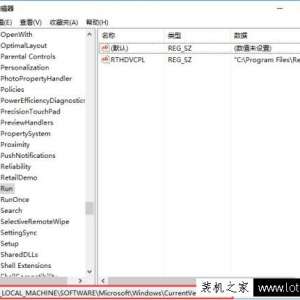
2、依次展开到路径HKEY_LOCAL_MACHINE\SOFTWARE\Microsoft\Windows\CurrentVersion\Run,在右侧新建一个名为systray.exe的字符串值;
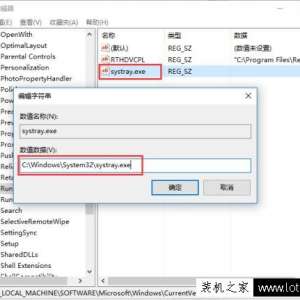
3、双击打开该键值,将其数据数值修改为C:\Windows\System32\systray.exe;
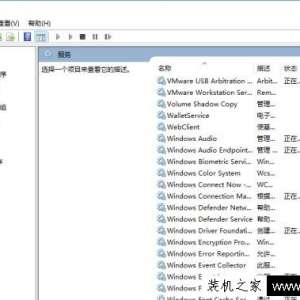
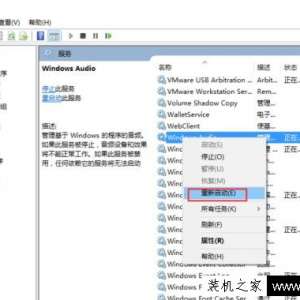
4、重启电脑即可解决问题。 除了出现音量无法调节,相信有不少用户也遇到过声音突然没有的问题,那么遇到这种情况该怎么办呢?小编这里也介绍一种解决方法,希望可以对大家有所帮助。 1、右击桌面上的计算机图标,选择打开管理,在计算机管理窗口中,点击左侧的服务和应用程序--服务;
2、在右侧找到名为“Windows audio”的服务,右击该服务然后选择重启启动;
3、重启服务之后声音一般就可以恢复正常了。 要是用户在使用Win10系统的过程中,遇到无法调节音量和声音突然消失不见的问题不妨可以参考上述的方法来进行解决,希望可以帮助到大家。 本文电脑维修相关文章是互联网收集整理,想要学习更多相关文章请到维修论坛https://www.bjjdwx.com/forum.php交流! |
 |家电维修|手机版|家电维修技术论坛
( 蜀ICP备14030498号 川公网安备51102502000162号 )|网站地图
|家电维修|手机版|家电维修技术论坛
( 蜀ICP备14030498号 川公网安备51102502000162号 )|网站地图
GMT+8, 2026-9-18 12:56
Powered by Discuz! X3.4
© 2001-2023 Discuz! Team.